优质excel使用RANK函数计算分数的排名

曾经有梦LJT
871次浏览
2018年06月22日 16:12:47
最佳经验
本文由作者推荐
在这里介绍excel使用RANK函数计算分数的排名。希望本指南能帮到你。
操作方法
- 01
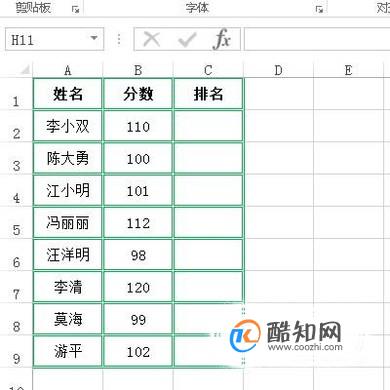
比如,下图中的数据,B列是分数,对这些分数进行排名。结果显示在C列中。
- 02
把C2:C9这区域单元格全选中。
接着,在编辑栏输入公式:=RANK(B2,B2:B9,0)
PS:B2:B9记得要加上绝对引用符号。如下图所示。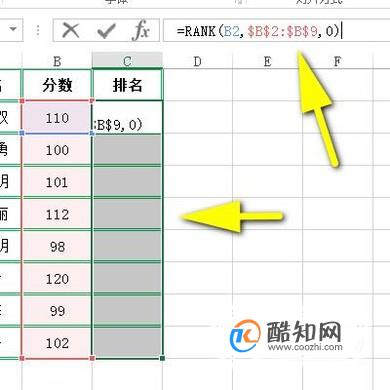
- 03
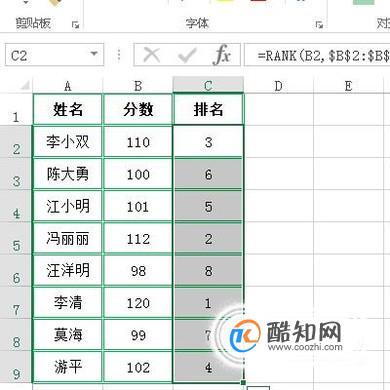
按下CTRL+回车,C2:C9自动得到相应的得数。那么,排名就出来了。
- 04
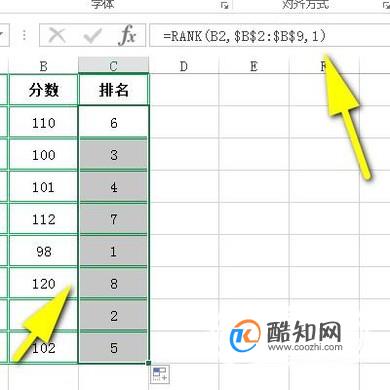
以上公式是以高分到低分排名的,若想以低分到高分这样排名的话,只要把公式最后的0修改为1即可。
另外,在这里要注意的是,公式中=RANK(B2,B2:B9,0)的B2:B9是要绝对引用符号的。否则计算排名错误的。